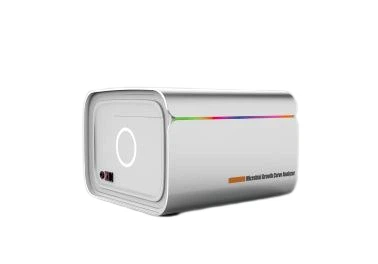
Ей там! Като доставчик на флуоресцентни слайд скенери, често ме питат как да експортирам изображенията, сканирани от тези невероятни устройства. В този блог ще споделя някои практически съвети и стъпки, които да ви помогна да износите безпроблемно тези висококачествени флуоресцентни слайд изображения.
Разбиране на основите на флуоресцентните слайд скенери
Първо, нека бързо да прегледаме какъв е флуоресцентен слайд скенер. Това е супер - готино парче технология, което улавя подробни изображения на биологични проби на слайдове, използвайки флуоресценция. Този метод позволява на учените и изследователите да изучават клетки, тъкани и други биологични структури с висока точност.
Ние предлагаме гама от най -горните скенери, катоДигитален скенер за патология GSCAN - 40, TheМултиканален флуоресцентен слайд скенериАвтоматичен слайд скенер. Всеки от тези скенери има свои уникални характеристики и възможности, но всички те имат едно общо нещо: те произвеждат висококачествени, висококачествени флуоресцентни изображения.
Стъпка 1: Сканирайте слайдовете си
Преди да можете да експортирате изображенията, трябва да сканирате слайдовете си. Процесът е доста лесен. Първо, заредете слайдовете си в скенера. Уверете се, че са поставени правилно според инструкциите на скенера. След това настройте параметрите на сканиране. Ще трябва да изберете неща като нивото на увеличение, каналите за флуоресценция, които искате да използвате, и скоростта на сканиране.
Повечето от нашите скенери се предлагат с приятелски настроен софтуер, който ви води през този процес. Просто следвайте подканите на екрана и ще сканирате слайдовете си за нула време. След като сканирането е направено, изображенията ще се съхраняват във вътрешната памет на скенера или на външно устройство за съхранение, в зависимост от вашите настройки.


Стъпка 2: Изберете правилния формат на файла
Когато става въпрос за експортиране на вашите сканирани изображения, изборът на подходящ формат на файла е от решаващо значение. Различните приложения и изследователски цели могат да изискват различни файлови формати. Ето някои често срещани:
- TIFF (Маркиран формат на файловете на изображението): Това е популярен формат за научни изображения, защото поддържа висока разделителна способност, многостепенни изображения и може да съхранява метаданни. Това е без загуби, което означава, че няма да загубите качество на изображението, когато го запазвате в този формат.
- JPEG (Съвместна група за фотографски експерти): JPEG е компресиран формат, който е чудесен за споделяне на изображения онлайн или когато трябва да запазите място за съхранение. Това обаче е загубен формат, така че ще има известна загуба на качеството на изображението.
- PNG (преносима мрежова графика): PNG е друг формат без загуби, който е добър за използването на мрежата. Той поддържа прозрачност, която може да бъде полезна в някои случаи.
Повечето от софтуера на нашите скенери ви позволяват да изберете файловия формат, когато експортирате изображенията. Просто изберете формата, който най -добре отговаря на вашите нужди.
Стъпка 3: Експортирайте изображенията
След като сте избрали формата на файла, е време да експортирате изображенията. Ето как можете да го направите:
- Отворете софтуера на скенера. Отворете секцията, където се съхраняват вашите сканирани изображения.
- Изберете изображенията, които искате да експортирате. Обикновено можете да изберете няколко изображения наведнъж.
- Потърсете опцията „Експорт“ или „Запазване като“ в менюто на софтуера. Кликнете върху него.
- В диалоговия прозорец Експортиране изберете формата на файла, който сте решили по -рано.
- Изберете дестинацията, където искате да запазите експортираните изображения. Това може да е твърдият диск на вашия компютър, външен твърд диск или местоположение на мрежата.
- Щракнете върху "Експортиране" или "Запазване" и софтуерът ще започне да експортира изображенията.
Времето, необходимо за експортиране на изображенията, зависи от броя на изображенията, техния размер и скоростта на вашето устройство за съхранение.
Стъпка 4: Проверете експортираните изображения
След като износът приключи, е добра идея да проверите експортираните изображения, за да сте сигурни, че изглеждат добре и са в правилния формат. Отворете експортираните изображения с помощта на зрител на изображения или софтуера, който планирате да използвате за допълнителен анализ.
Проверете за неща като качество на изображението, точност на цветовете и дали всички канали присъстват (ако сте сканирали множество флуоресцентни канала). Ако забележите някакви проблеми, може да се наложи да коригирате настройките за сканиране или експортиране и да опитате отново.
Стъпка 5: Организирайте и управлявайте своите експортирани изображения
След като експортирате изображенията си, важно е да ги организирате и управлявате правилно. Създайте папки на вашето устройство за съхранение, за да групирате свързани изображения заедно. Можете да ги организирате чрез експеримент, тип проба или дата.
Добавете описателни имена към вашите файлове с изображения, така че лесно да ги намерите по -късно. Можете също да добавите метаданни към изображенията, като името на извадката, датата на сканиране и параметрите на сканиране. Това ще улесни проследяването на вашите изображения и ще ги споделите с други изследователи.
Отстраняване на проблеми с често срещаните проблеми
Понякога може да се сблъскате с някои проблеми при експортиране на изображенията. Ето някои често срещани проблеми и как да ги разрешите:
- Проблеми с качеството на изображението: Ако експортираните изображения изглеждат замъглени или имат артефакти, това може да се дължи на проблеми с настройките на сканиране или самия скенер. Проверете параметрите на сканиране, уверете се, че слайдовете са чисти и правилно поставени и опитайте отново да сканирате.
- Проблеми с съвместимостта на файловия формат: Ако имате проблеми с отварянето на експортираните изображения в определен софтуер, уверете се, че софтуерът поддържа файловия формат, който сте използвали. Може да се наложи да конвертирате изображенията в различен формат с помощта на инструмент за преобразуване на изображения.
- Експортни грешки: Ако процесът на експортиране не успее, проверете вашето устройство за съхранение, за да се уверите, че има достатъчно място. Също така, уверете се, че софтуерът на скенера е готов - до - дата. Можете да опитате да рестартирате софтуера и скенера и след това да опитате да експортирате изображенията отново.
Защо да изберем нашите скенери за флуоресцентни слайдове за износ на изображения
Нашите скенери за флуоресцентни слайдове са проектирани да направят процеса на износ на изображение възможно най -лесен и безпроблемен. Ето защо:
- Потребител - приятелски софтуер: Нашите скенери се предлагат с интуитивен софтуер, който ви води през всяка стъпка от процеса на сканиране и експортиране. Не е нужно да сте технологичен експерт, за да ги използвате.
- Високо - качествено изход на изображение: Нашите скенери произвеждат висококачествени, висококачествени изображения, които изглеждат страхотно във всеки формат на файла. Независимо дали ги използвате за изследвания, преподаване или публикуване, можете да сте сигурни, че вашите изображения ще отговарят на вашите стандарти.
- Гъвкави опции за износ: Нашият софтуер поддържа широк спектър от файлови формати, така че можете да изберете този, който най -добре отговаря на вашите нужди. Можете също да експортирате изображения в партиди, което ви спестява време и усилия.
Ако сте на пазара за флуоресцентен слайд скенер или се нуждаете от повече информация за износа на изображения, не се колебайте да се свържете. Тук сме, за да ви помогнем да се възползвате максимално от вашето преживяване на сканиране и да гарантираме, че можете лесно да експортирате и използвате вашите флуоресцентни слайд изображения.
Свържете се с нас днес, за да започнете дискусия за вашите специфични нужди и вижте как нашите скенери могат да се възползват от вашите изследвания. Независимо дали сте малка изследователска лаборатория или голяма академична институция, ние имаме подходящия скенер за вас.
ЛИТЕРАТУРА
- Принципи на флуоресцентна спектроскопия, трето издание от Джоузеф Р. Лаковч
- Дигитална патология: Практическо ръководство на Дейвид Дж. Дабс