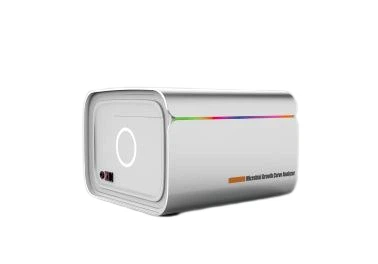
Прехвърлянето на сканирани данни от цифров слайд скенер към външен твърд диск е решаващ процес за много потребители, особено тези в изследователската, медицинската и образователната сфера. Като доставчик на скенери за цифрови слайдове разбирам важността на тази задача и предизвикателствата, пред които могат да се изправят потребителите. В тази публикация в блога ще споделя някои практически стъпки и съвети как ефективно да прехвърляте сканирани данни от нашите скенери за цифрови слайдове на външен твърд диск.
Стъпка 1: Изберете подходящия външен твърд диск
Преди да започнете да прехвърляте данни, важно е да изберете подходящ външен твърд диск. Обмислете следните фактори:
- Капацитет: Уверете се, че твърдият диск има достатъчно място за съхранение, за да побере вашите сканирани данни. НашитеСкенер за слайдове в светло поле,Флуоресцентен скенер за слайдове от изследователски клас, иАвтоматичен слайд скенерможе да генерира големи количества данни с висока разделителна способност, така че се препоръчва твърд диск с голям капацитет.
- Интерфейс: Уверете се, че твърдият диск има съвместим интерфейс с вашия компютър. Общите интерфейси включват USB 3.0, USB - C и Thunderbolt. Тези интерфейси предлагат бързи скорости на трансфер на данни, което може значително да намали времето, необходимо за трансфер на данни.
- Надеждност: Изберете надеждна марка и модел на външния твърд диск. Прочетете отзивите и проверете за информация за гаранцията, за да сте сигурни, че инвестирате в продукт, който ще продължи.
Стъпка 2: Свържете външния твърд диск към вашия компютър
След като изберете подходящия външен твърд диск, свържете го към вашия компютър. Следвайте тези стъпки:
- Включете твърдия диск: Ако вашият външен твърд диск изисква външно захранване, включете го в източник на захранване и го включете.
- Свържете кабела: Използвайте подходящия кабел, за да свържете твърдия диск към вашия компютър. Ако използвате USB базиран твърд диск, просто включете USB кабела в USB порт на вашия компютър.
- Изчакайте разпознаване: Вашият компютър трябва автоматично да открие външния твърд диск. В някои случаи може да се наложи да инсталирате драйвери за твърдия диск. Следвайте инструкциите на екрана, ако бъдете подканени.
Стъпка 3: Сканирайте слайдовете с вашия цифров скенер за слайдове
Преди да прехвърлите данните, трябва да сканирате слайдовете с помощта на нашия цифров скенер за слайдове. Ето общите стъпки:


- Подгответе скенера: Уверете се, че скенерът е правилно настроен и калибриран. Следвайте ръководството за потребителя за конкретни инструкции как да заредите слайдовете в скенера.
- Изберете параметри за сканиране: В зависимост от вашите нужди можете да регулирате параметри като разделителна способност, цветови режим и зрително поле. Нашите скенери предлагат широка гама от персонализирани опции, за да отговорят на различни изисквания.
- Стартирайте сканирането: След като зададете параметрите, стартирайте процеса на сканиране. Скенерът автоматично ще заснеме изображения на слайдовете и ще ги запази в определен формат (напр. JPEG, TIFF или собствени формати).
Стъпка 4: Намерете сканираните данни на вашия компютър
След като процесът на сканиране приключи, трябва да намерите сканираните данни на вашия компютър. Местоположението на данните може да варира в зависимост от софтуера на скенера и настройките на вашия компютър. Ето някои често срещани начини за намиране на данните:
- Проверете местоположението за запис по подразбиране: Софтуерът на скенера обикновено има местоположение по подразбиране, където записва сканираните данни. Вижте ръководството за потребителя или настройките на софтуера, за да намерите това местоположение.
- Потърсете файловете: Ако не можете да намерите данните в местоположението по подразбиране, можете да използвате функцията за търсене на вашия компютър, за да търсите файлове с подходящо файлово разширение (напр. .jpg, .tif).
Стъпка 5: Прехвърлете сканираните данни на външния твърд диск
След като намерите сканираните данни на вашия компютър, можете да ги прехвърлите на външния твърд диск. Има няколко начина да направите това:
- Копирайте и поставете: Най-лесният начин е да изберете сканираните файлове, щракнете с десния бутон върху тях и изберете опцията "Копиране". След това отидете до външния твърд диск, щракнете с десния бутон върху празно място и изберете опцията „Поставяне“. Този метод е подходящ за малки до средни набори от данни.
- Плъзнете и пуснете: Можете също да използвате метода плъзгане и пускане. Отворете два прозореца: единият показва местоположението на сканираните данни на вашия компютър, а другият показва външния твърд диск. След това просто плъзнете файловете от прозореца на компютъра към прозореца на твърдия диск.
- Използвайте софтуер за пренос на данни: За големи набори от данни или по-усъвършенствани опции за прехвърляне можете да използвате софтуер за прехвърляне на данни. Някои операционни системи се доставят с вградени инструменти за прехвърляне на данни или можете да изтеглите софтуер на трети страни. Тези инструменти често предлагат функции като компресиране на файлове, криптиране и проверка на грешки.
Стъпка 6: Проверете прехвърлянето на данни
След като прехвърлянето на данни приключи, важно е да проверите дали всички сканирани данни са прехвърлени успешно на външния твърд диск. Можете да направите това чрез:
- Проверка на броя на файловете: Сравнете броя на файловете на вашия компютър с броя на файловете на външния твърд диск. Уверете се, че съвпадат.
- Преглед на файловете: Отворете няколко примерни файла на външния твърд диск, за да се уверите, че са непокътнати и могат да се разглеждат правилно.
Съвети за ефективен трансфер на данни
- Пазете компютъра и твърдия си диск хладни: Високите температури могат да забавят скоростта на трансфер на данни и дори да причинят повреда на вашия хардуер. Уверете се, че вашият компютър и външен твърд диск са добре проветрени по време на процеса на прехвърляне на данни.
- Затворете ненужните програми: Изпълнението на множество програми на вашия компютър може да изразходва системни ресурси и да забави трансфера на данни. Затворете всички ненужни програми, преди да започнете прехвърлянето.
- Използвайте специален източник на захранване: Ако е възможно, използвайте специален източник на захранване за вашия компютър и външен твърд диск. Това може да помогне за осигуряване на стабилно захранване, което е важно за бърз и надежден трансфер на данни.
Заключение
Прехвърлянето на сканирани данни от цифров скенер за слайдове на външен твърд диск е лесен процес, ако следвате стъпките, описани по-горе. Като доставчик на скенери за цифрови слайдове, ние се ангажираме да предоставяме висококачествени продукти и отлична поддръжка на клиенти. Ако имате някакви въпроси или се нуждаете от допълнителна помощ при прехвърляне на данни или всеки друг аспект от използването на нашите скенери, не се колебайте да се свържете с нас за доставка и допълнителни дискусии. Очакваме с нетърпение да ви помогнем да посрещнете нуждите си от изследвания и изображения.
Референции
- Ръководства за потребителя на цифров слайд скенер
- Документация на производителя на външен твърд диск